Primeros pasos
Si acabas de entrar a ODECIS y nunca antes llevaste tu negocio en un sistema, empieza por acá. Esta página te lleva de la mano desde una cuenta vacía hasta tu primera venta y tu primer comprobante electrónico, y te explica en el camino las pocas palabras nuevas que vas a escuchar (SKU, lista de precios, ubicación, unidad). No necesitas saber nada técnico: si sabes lo que vendes, ya puedes empezar.
La idea es simple: primero le enseñas a ODECIS lo que vendes y a quién, y después vender y facturar toma segundos.
El mapa: 5 pasos de cero a facturar
Sigue este orden. Cada paso se apoya en el anterior. No tienes que terminar todo el mismo día — puedes cargar tus productos de a pocos.
Paso 1 — Completa los datos de tu empresa
Antes que nada, ODECIS necesita saber quién eres: tu RUC, tu razón social (el nombre con el que estás inscrito en SUNAT) y tu logo. Con esos datos tus comprobantes y documentos salen con tu identidad.
📍 Dónde: menú Sistema → Mi Organización.
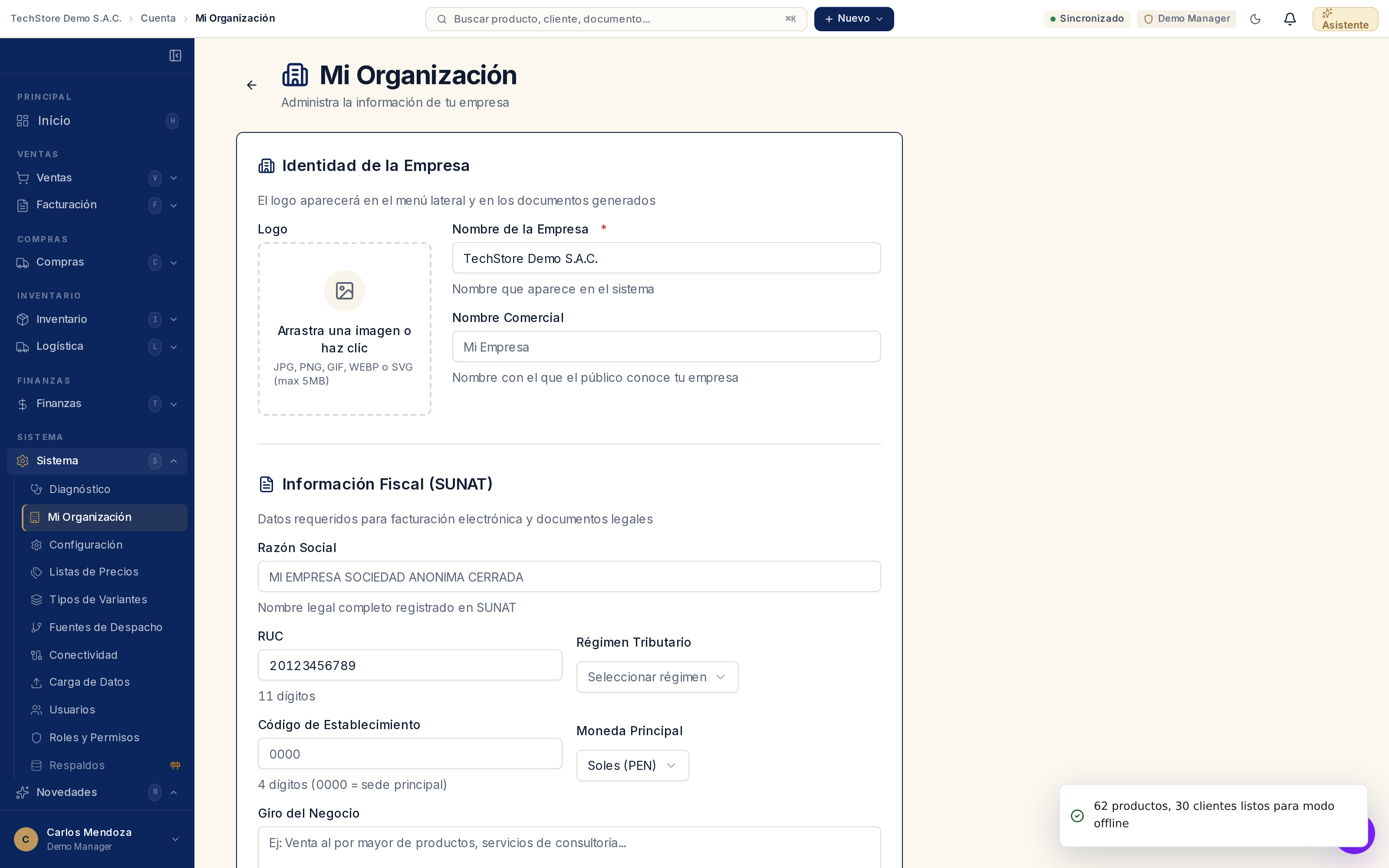
Para facturar de verdad necesitas 3 cosas: (1) tus datos de empresa completos, (2) la conexión con SUNAT activada —esto lo dejamos listo contigo al arrancar, no tienes que pelearte con SUNAT tú solo— y (3) tus productos cargados para poder venderlos. El paso que casi siempre falta es el (3).
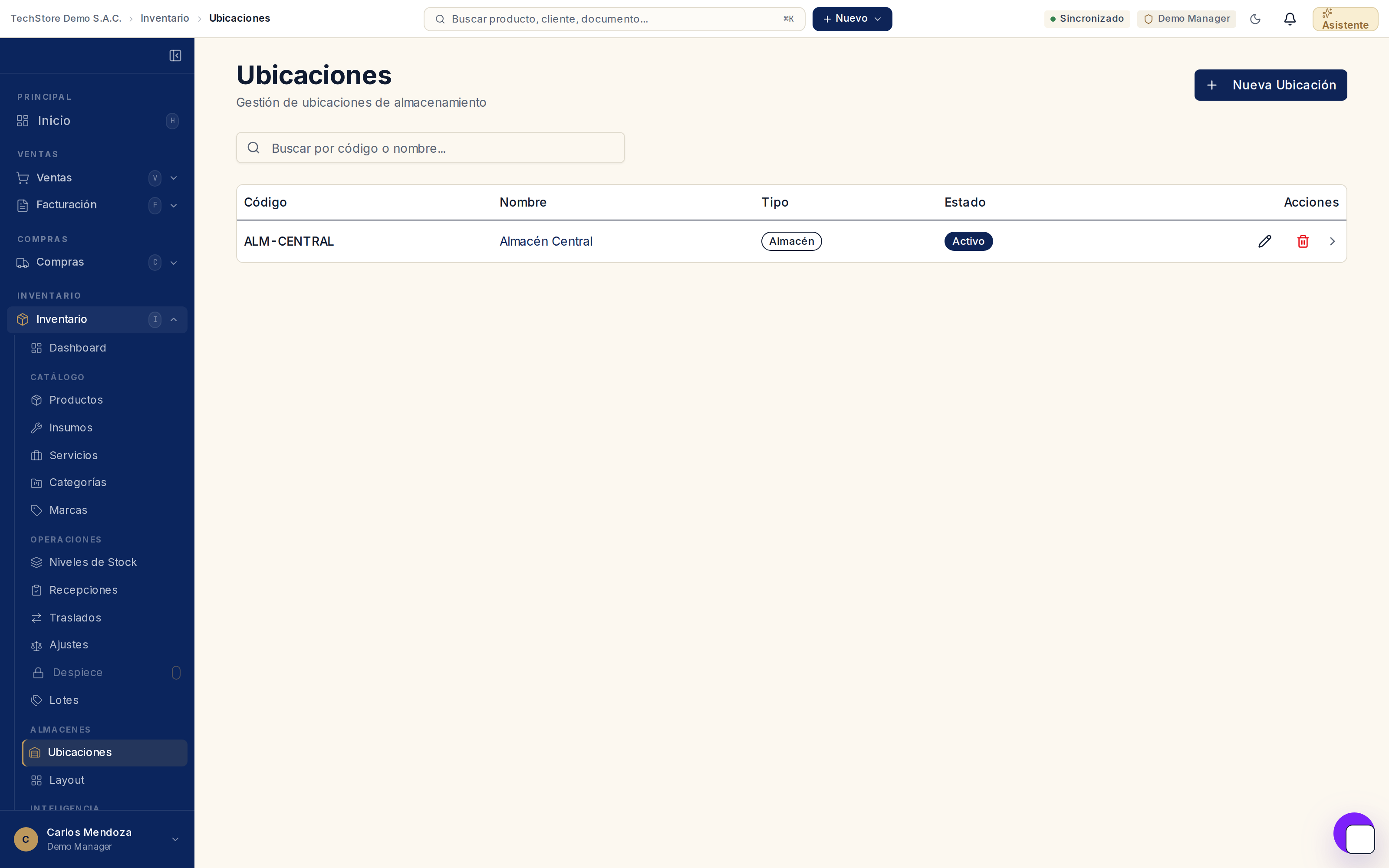
Paso 2 — Crea tu ubicación (tu almacén o tienda)
Una ubicación es un lugar físico donde guardas o vendes tu mercadería: tu almacén, tu tienda, tu depósito. ODECIS lleva el stock por ubicación, así que necesitas al menos una para saber "cuánto tengo y dónde".
Si recién empiezas, con una sola ubicación (por ejemplo "Tienda principal") es suficiente. Más adelante puedes agregar más.
📍 Dónde: menú Inventario → Ubicaciones.
Paso 3 — Carga tus productos
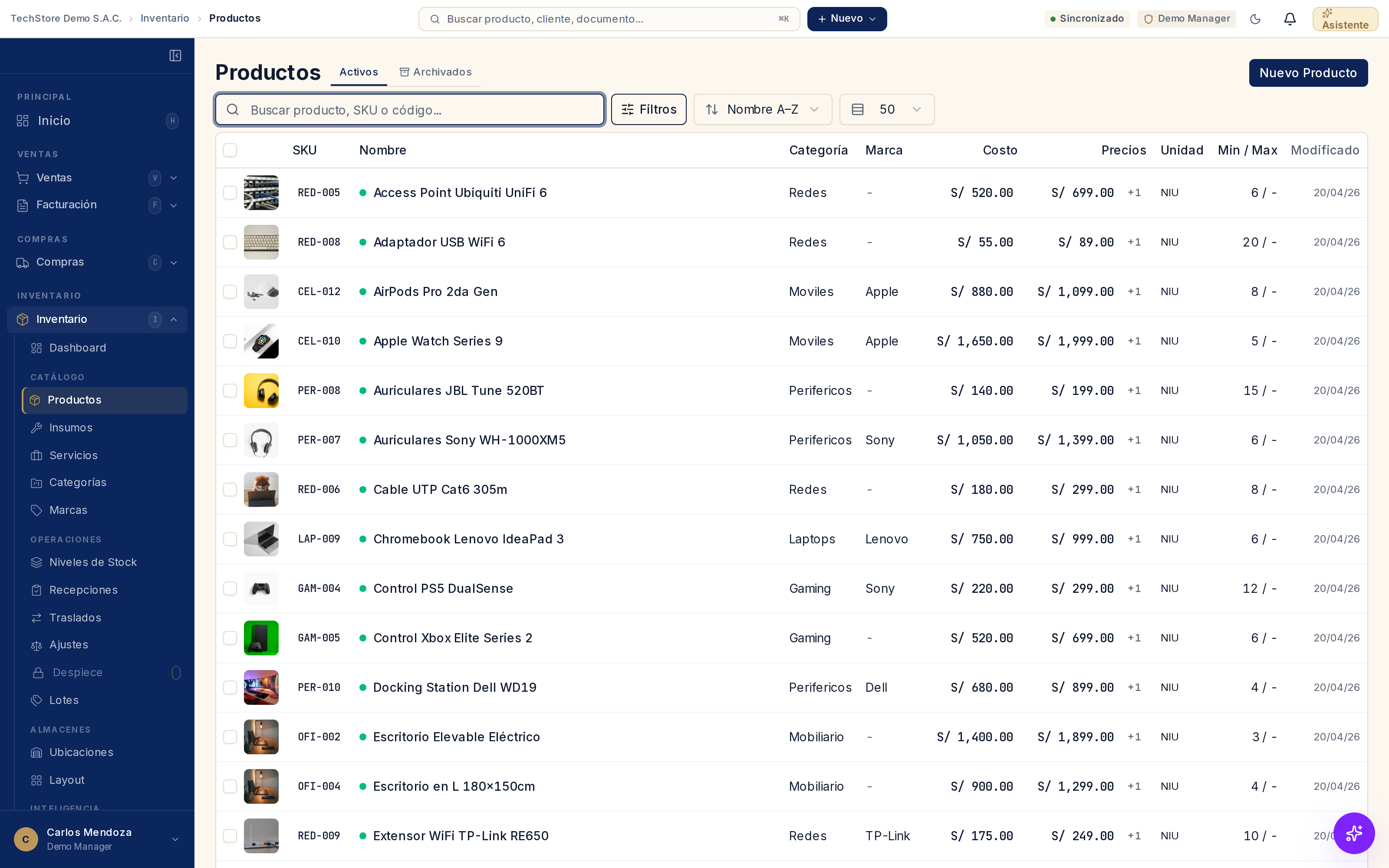
Este es el paso que le faltaba a casi todos: subir lo que vendes. Cada producto lleva un nombre, un precio de venta y (si manejas stock) una cantidad. Es lo único que ODECIS de verdad necesita para dejarte vender y facturar.
Tienes dos caminos: crear un producto suelto desde Inventario → Productos, o cargar todo tu catálogo de golpe con la importación masiva (recomendado si tienes muchos). Más abajo, en Cargar muchos productos de golpe, te explico ese asistente.
📍 Dónde: menú Inventario → Productos (uno a uno) o Sistema → Integraciones → Carga de Datos (masivo).
Paso 4 — Registra a tu cliente
Para emitir una factura necesitas los datos de quien te compra: su RUC y su razón social. Para una boleta basta el nombre (o incluso puede ir como "cliente varios"). Puedes registrar clientes con anticipación o crearlos al vuelo en el momento de la venta.
📍 Dónde: menú Ventas → Clientes.
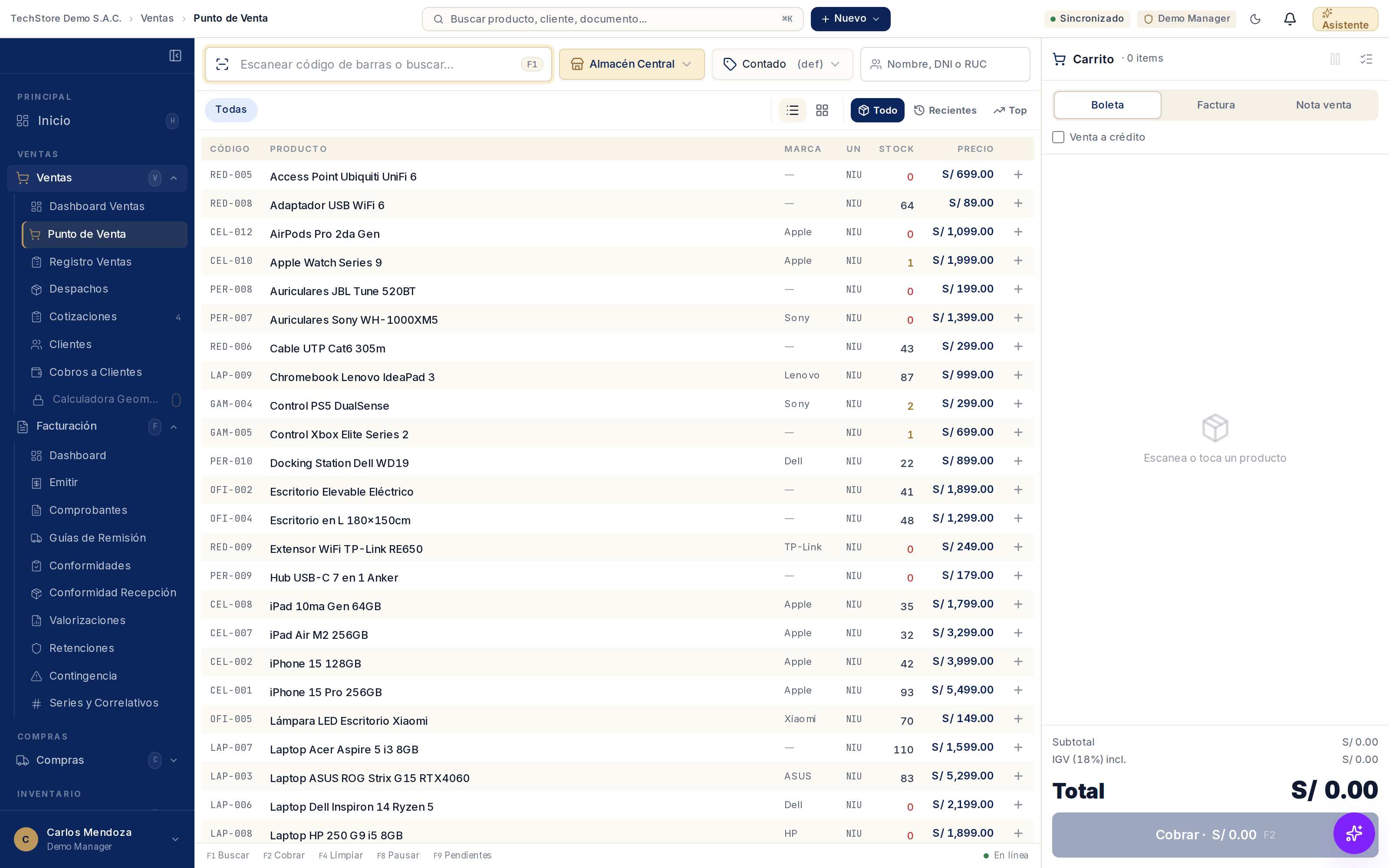
Paso 5 — Vende y factura
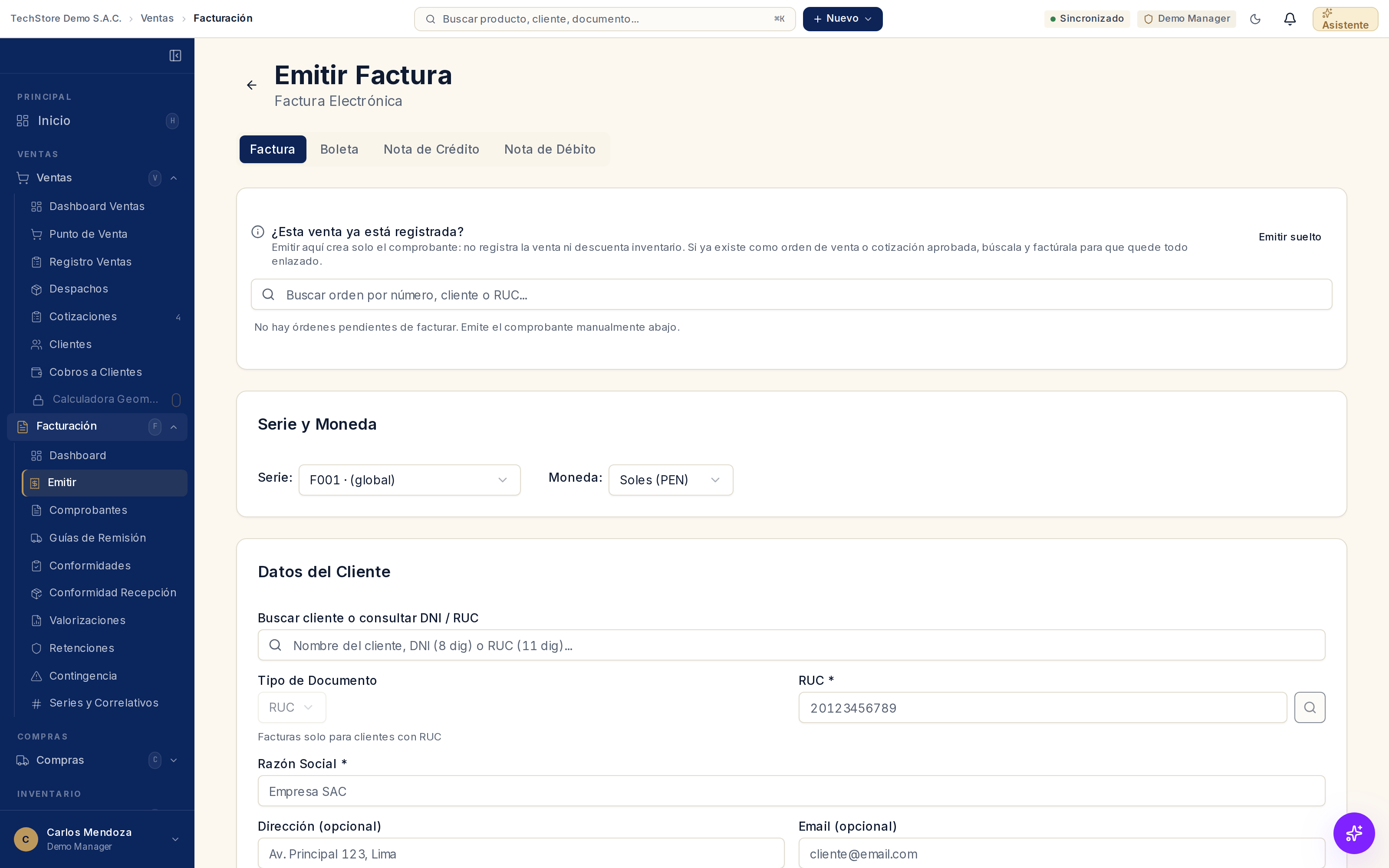
Con productos y cliente cargados, ya está: en el Punto de Venta (POS) eliges los productos, cobras, y desde ahí mismo emites el comprobante (boleta o factura). ODECIS se encarga de enviarlo a SUNAT y devolverte el documento válido.
📍 Dónde: menú Ventas → Punto de Venta para vender, o Facturación → Emitir para emitir un comprobante directo.
Los conceptos que conviene entender
Son cinco palabras que vas a ver seguido. No son complicadas — acá van en criollo.
¿Qué es un SKU?
Es un código único que le pones a cada producto para identificarlo sin confusión, como el DNI del producto. Puede ser algo que ya uses (el código del proveedor) o algo tuyo simple: GEO-001, MANG-1P, lo que te sea fácil de recordar. Lo importante es que no se repita entre dos productos distintos. Si no sabes qué poner, ODECIS puede generarte uno automáticamente.
¿Qué es una unidad (y por qué "MTK", "NIU")?
La unidad es cómo mides y vendes ese producto: por metro, por unidad, por kilo, por caja. SUNAT tiene sus propios códigos para cada una —por ejemplo NIU = unidad, MTK = metro cuadrado, KGM = kilogramo— y ODECIS los usa para que tus comprobantes salgan bien. Solo eliges de la lista la que corresponde; no tienes que memorizar los códigos. Si quieres verlos todos, mira el catálogo de unidades de medida SUNAT.
¿Qué es una lista de precios?
Es un conjunto de precios de venta con un propósito. Puedes tener varias —por ejemplo precio contado, precio mayorista y precio a crédito— y aplicar la que corresponde según cómo te compra cada cliente. Cada producto guarda su precio en cada lista. Para empezar, con un solo precio de venta ya funcionas; las demás listas las agregas cuando las necesites.
¿Qué es una ubicación / un almacén?
Es el lugar físico donde tienes tu mercadería (ver Paso 2). Sirve para dos cosas: saber cuánto stock tienes y dónde, y —cuando tienes varios locales— mover mercadería de uno a otro con control. Un almacén ordenado en el sistema es lo que evita el clásico "pensé que tenía y no había".
¿Qué es una categoría y una marca? (opcional)
Son etiquetas para agrupar tus productos y encontrarlos rápido: la categoría dice de qué tipo es (ej. "Geosintéticos"), la marca dice de quién es. Ambas son opcionales — si no las llenas, tu producto igual se vende y factura sin problema. Sirven sobre todo cuando tienes muchos productos.
Cargar muchos productos de golpe: la importación masiva
Para tu catálogo completo no cargues producto por producto — usa la importación masiva, un asistente que te arma la plantilla a tu medida y te la valida antes de subir.
📍 Dónde: menú Sistema → Integraciones → Carga de Datos, pestaña Productos y Stock.
El asistente tiene 4 pasos (los ves como pestañas arriba): Configuración → Subir Archivo → Revisar → Resultado.
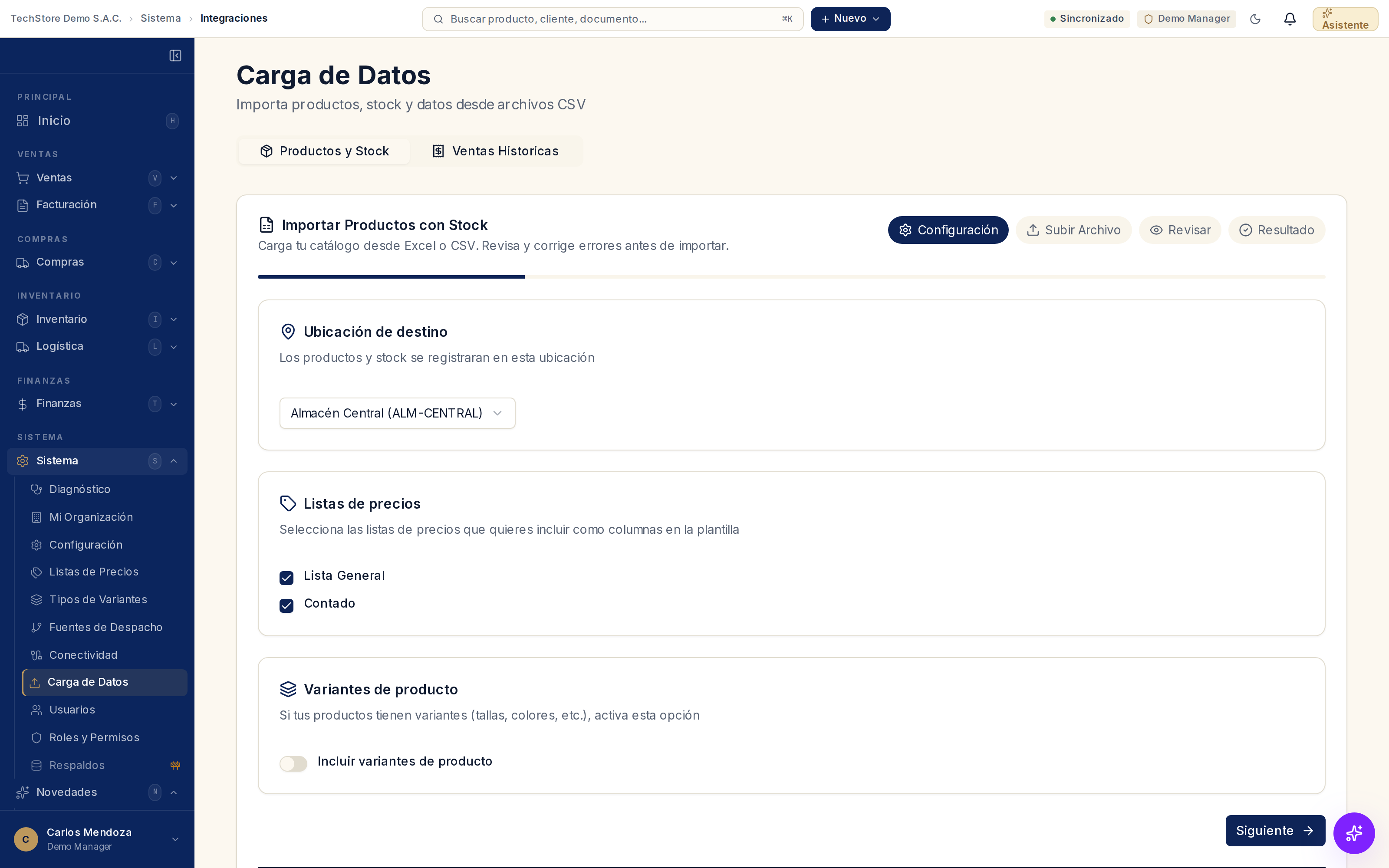
1. Configuración — le dices cómo es tu negocio y él arma la plantilla:
- Ubicación de destino: en qué almacén o tienda entran esos productos y su stock. (Por eso primero creaste tu ubicación en el Paso 2.)
- Listas de precios: marcas cuáles quieres como columnas. Si vendes con precio mayorista, al contado y a crédito, marcas esas tres y la plantilla trae una columna por cada una. Si solo manejas un precio, marcas uno.
- Variantes de producto: si un mismo producto viene en tallas o colores, activas esta opción y la plantilla se adapta para que cargues cada variante.
Con esas elecciones descargas la plantilla ya personalizada — no una genérica: trae exactamente las columnas que corresponden a tu negocio.
2. Subir Archivo: llenas la plantilla (una fila por producto) y la subes.
3. Revisar: ODECIS te muestra qué filas están bien y cuáles tienen algún error (un precio vacío, una unidad mal escrita) para que corrijas antes de importar. Nada entra a medias.
4. Resultado: confirmas y tus productos quedan cargados con su stock en la ubicación que elegiste.
¿Solo quieres agregar uno o dos productos sueltos? No hace falta el Excel: entra a Inventario → Productos y créalos ahí directamente.
Qué lleva cada fila
Las columnas base son el nombre, el SKU (código único), la unidad (cómo la pide SUNAT) y el costo. A esas se suman las columnas de precio que elegiste (una por cada lista) y, si activaste variantes, las de talla o color. Categoría, marca y código de barras van solo si los tienes; si no, los dejas en blanco.
Lo mínimo para que un producto se pueda vender y facturar: nombre, unidad y un precio de venta.
ODECIS también puede cargar tus ventas históricas (la otra pestaña del asistente), útil si vienes de otro sistema y quieres traer tu historial.
Preguntas frecuentes
¿Qué me falta para poder facturar?
Casi siempre: cargar tus productos. Tus datos de empresa y la conexión con SUNAT ya quedaron listos al momento de darte de alta; lo que falta es tener en el sistema lo que vas a vender. Una vez cargado un producto y con un cliente registrado, ya puedes emitir tu comprobante.
¿Tengo que cargar TODOS mis productos antes de empezar?
No. Puedes empezar con los que más vendes y seguir agregando de a pocos. Incluso puedes crear un producto en el momento de la venta si te falta.
No sé qué SKU ponerle a mis productos, ¿es un problema?
Para nada. Puedes usar un código simple tuyo, el del proveedor, o dejar que ODECIS te genere uno automáticamente. Lo único que importa es que no se repita entre dos productos.
¿Necesito varias ubicaciones o almacenes?
No para empezar. Con una sola ubicación funciona todo. Las ubicaciones extra tienen sentido cuando manejas más de un local o depósito.
¿La lista de precios es obligatoria?
No tienes que crear nada especial: con un solo precio de venta por producto ya vendes. Las listas adicionales (mayorista, contado, crédito) son para cuando cobras distinto según el cliente, y las eliges al momento de importar tu catálogo.
Nunca llevé mi negocio en un sistema, ¿por dónde arranco?
Por el Paso 1 de esta página y sigue el orden. Y si te trabas, estamos a un mensaje: te acompañamos en la puesta en marcha.