
La pantalla de Productos
Dónde está: Inventario → Productos
La pantalla de Productos es tu catálogo: la lista de todo lo que vendes, con su código (SKU), su costo, su precio, su categoría y su stock - todo en una sola vista. Es donde se juntan casi todos los conceptos que ya viste.
📍 Dónde: menú Inventario → Productos.
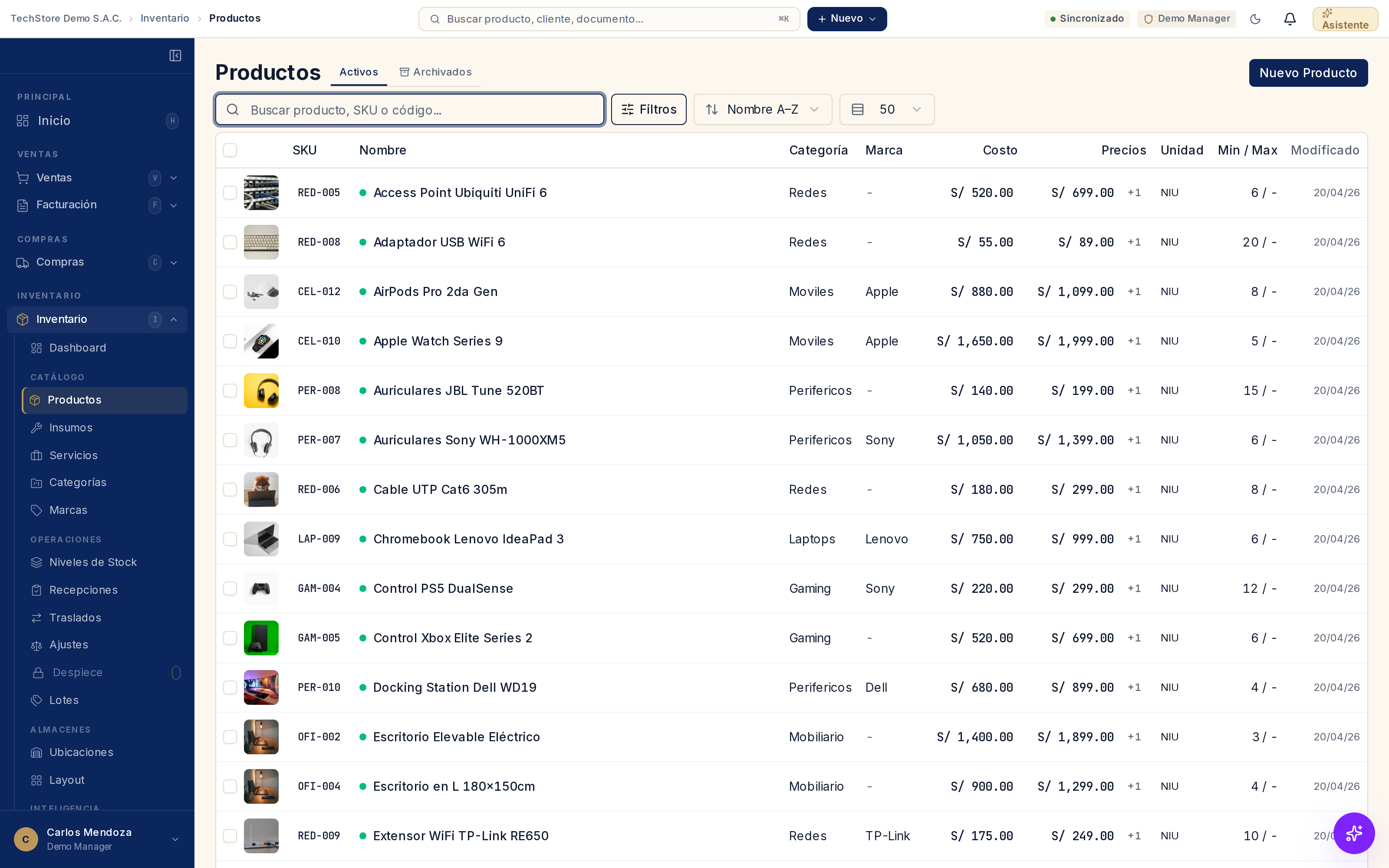
Las partes de la pantalla
Arriba - las herramientas:
- Buscador: escribes el nombre, el SKU o el código y filtras al instante. Si tienes un lector, escaneas el código de barras y salta directo al producto. → Código de barras
- Filtros: acotas la lista por categoría o marca. → Categorías y marcas
- Orden y cantidad: ordenas (por nombre, etc.) y eliges cuántos ver por página.
- Nuevo Producto: el botón para dar de alta algo nuevo en tu catálogo.
- Activos / Archivados: dos pestañas - lo que está en uso, y lo que retiraste sin borrar.
Las tres caras de tu catálogo. En el menú de Inventario, tu catálogo se divide en tres:
- Productos - las cosas físicas que compras y vendes (tienen stock).
- Insumos - lo que usas o consumes internamente.
- Servicios - lo que ofreces sin stock (mano de obra, instalación, etc.).
Qué te dice cada columna
Cada fila es un producto, y cada columna cuenta algo:
- SKU - el código único de ese producto, la base de tu orden. → ¿Qué es un SKU?
- Nombre (con su foto) - para reconocerlo de un vistazo.
- Categoría y Marca - cómo lo agrupas y de qué marca es. → Categorías y marcas
- Costo - cuánto te costó a ti. Ojo: esta columna solo aparece si tienes permiso para ver costos; a un cajero no le sale. → ¿Quién ve los costos?
- Precios - a cuánto lo vendes. Si manejas varias listas de precios, aquí ves la principal y un indicador de cuántas más tiene. → ¿Qué es una lista de precios?
- Unidad - en qué unidad de medida se maneja (NIU = unidad, KGM = kilo, etc.). → Unidades de medida SUNAT
- Min / Max - los niveles de stock que definiste (para saber cuándo reponer).
- Modificado - cuándo se actualizó por última vez.
Tus conceptos, en acción
Lo bonito de esta pantalla es que todo lo que configuraste una vez aparece aquí trabajando junto:
- El SKU que le pusiste es la primera columna.
- El costo (de tus compras) y el precio (de tus listas) conviven, cada uno visible para quien corresponde.
- La categoría y la marca te dejan filtrar cientos de productos en segundos.
- Y desde aquí mismo puedes imprimir etiquetas con su código de barras.
Imprimir etiquetas desde aquí
¿Necesitas etiquetas para tus productos? Seleccionas los que quieras en la lista y usas el botón Etiquetas: eliges formato, tamaño (hoja o rollo) y qué mostrar, y las imprimes. Lo ves a detalle en Código de barras (y cómo imprimirlo).
Crear o editar un producto
Con Nuevo Producto (o tocando uno existente para editarlo) defines lo básico: nombre, SKU (o dejas que ODECIS lo genere), categoría, marca, unidad de medida, su código de barras si lo tiene, y su costo y precio. Con eso ya está listo para venderse en el Punto de Venta.
Preguntas frecuentes
¿Por qué no veo la columna Costo?
Porque tu rol no tiene el permiso Ver costos. Es a propósito: así un vendedor puede trabajar sin ver cuánto te costó la mercadería. → ¿Quién ve los costos y márgenes?
¿Cuál es la diferencia entre Productos, Insumos y Servicios?
Productos son cosas con stock que compras y vendes; Insumos son cosas que consumes internamente; Servicios son cosas que ofreces sin stock. Cada uno vive en su propia pestaña del menú de Inventario.
¿Puedo buscar escaneando el código de barras?
Sí. Con un lector conectado, escaneas y ODECIS te lleva directo a ese producto, sin teclear.
Archivé un producto por error, ¿lo recupero?
Sí. Está en la pestaña Archivados; desde ahí lo puedes restaurar. Archivar no borra: solo lo saca de la vista del día a día.