
Punto de Venta (POS)
Dónde está: Ventas → Punto de Venta
El Punto de Venta (POS) es la pantalla para vender rápido de mostrador: buscas el producto, lo agregas al carrito, cobras y emites el comprobante — todo desde un mismo lugar. Es también donde se juntan las cosas que configuraste antes (productos, precios, ubicaciones).
📍 Dónde: menú Ventas → Punto de Venta.
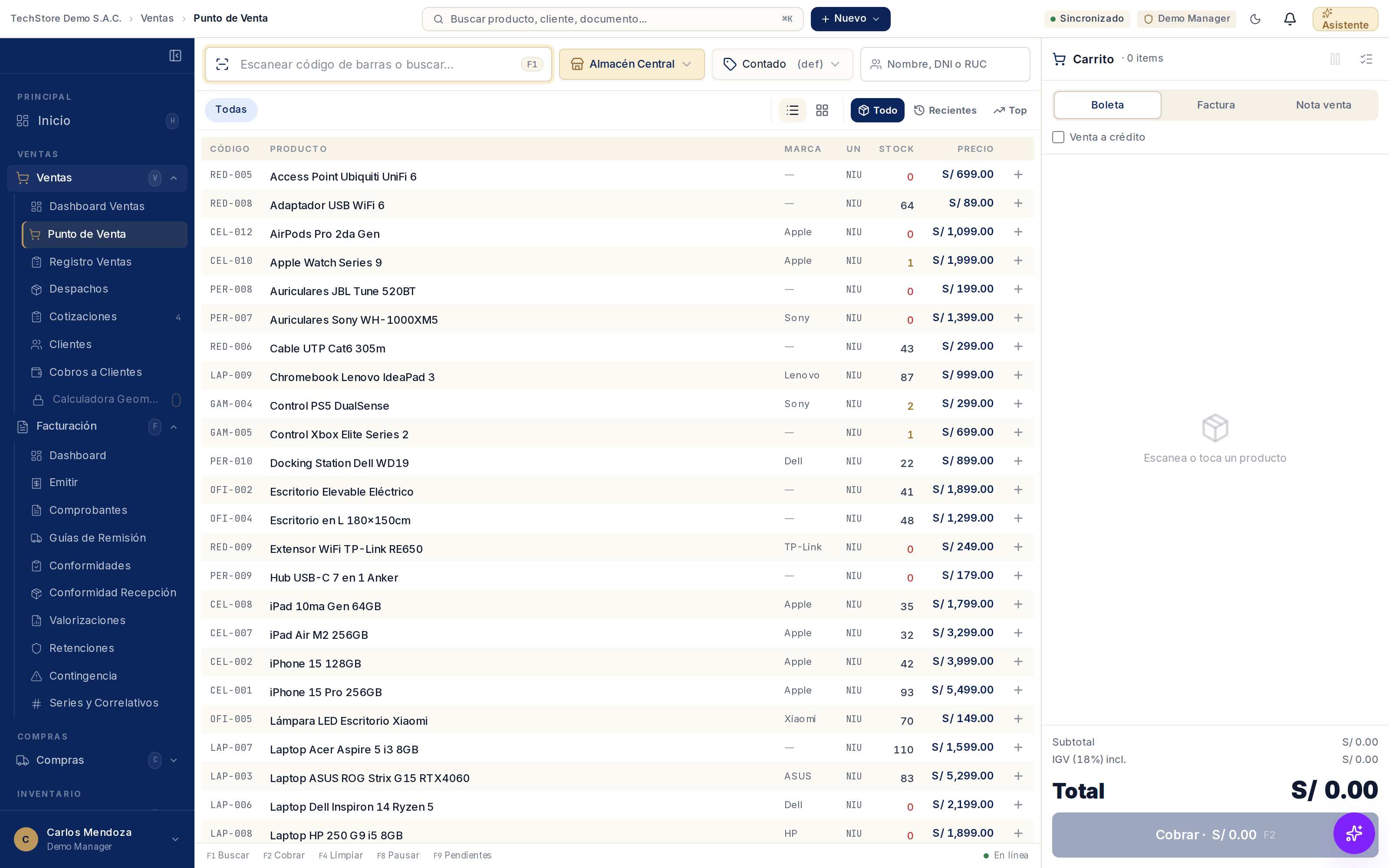
Las partes de la pantalla
A la izquierda — tu catálogo. Cada producto con su código (SKU), unidad, stock disponible y precio. Buscas escribiendo o escaneando el código de barras, y lo agregas al carrito con el botón +.
Arriba — tres selectores clave:
- 🏬 Ubicación (en la captura, "Almacén Central"): de qué almacén o tienda sale el stock de esta venta. El stock y las cantidades que ves son las de esa ubicación. → Ubicaciones y almacenes.
- 🏷️ Lista de precios (en la captura, "Contado"): con qué precios vendes en esta venta. Si cambias de lista (mayorista, crédito…), los precios del catálogo se ajustan solos. → Listas de precios.
- 👤 Cliente ("Nombre, DNI o RUC"): a quién le vendes. Necesario si vas a emitir factura (con RUC). → Tipos de documento de identidad.
A la derecha — el carrito. Los productos que vas agregando, con su cantidad y precio. Arriba eliges qué vas a emitir:
- Boleta, Factura o Nota de venta (pestañas). → Tipos de comprobante.
- Venta a crédito: si el cliente paga después, en lugar de al contado.
- Abajo, el total con IGV incluido y el botón Cobrar.
Cómo se ven aquí tus listas de precios y ubicaciones
Esto es lo bonito del POS: no repites nada. Lo que configuraste una vez, se usa acá:
- Elegiste una ubicación para vender de tu tienda → el POS descuenta el stock de esa ubicación.
- Tienes una lista mayorista → la eliges al inicio de la venta y todos los precios cambian de golpe, sin que toques producto por producto.
Un mismo POS te sirve para vender al contado en tienda, al por mayor a un cliente grande, o a crédito — solo cambiando esos selectores.
Así se ve una venta en curso
A medida que agregas productos, el carrito se va armando solo: cada ítem con su cantidad, su precio y su subtotal; abajo el subtotal, el IGV incluido, un campo de descuento y el total.
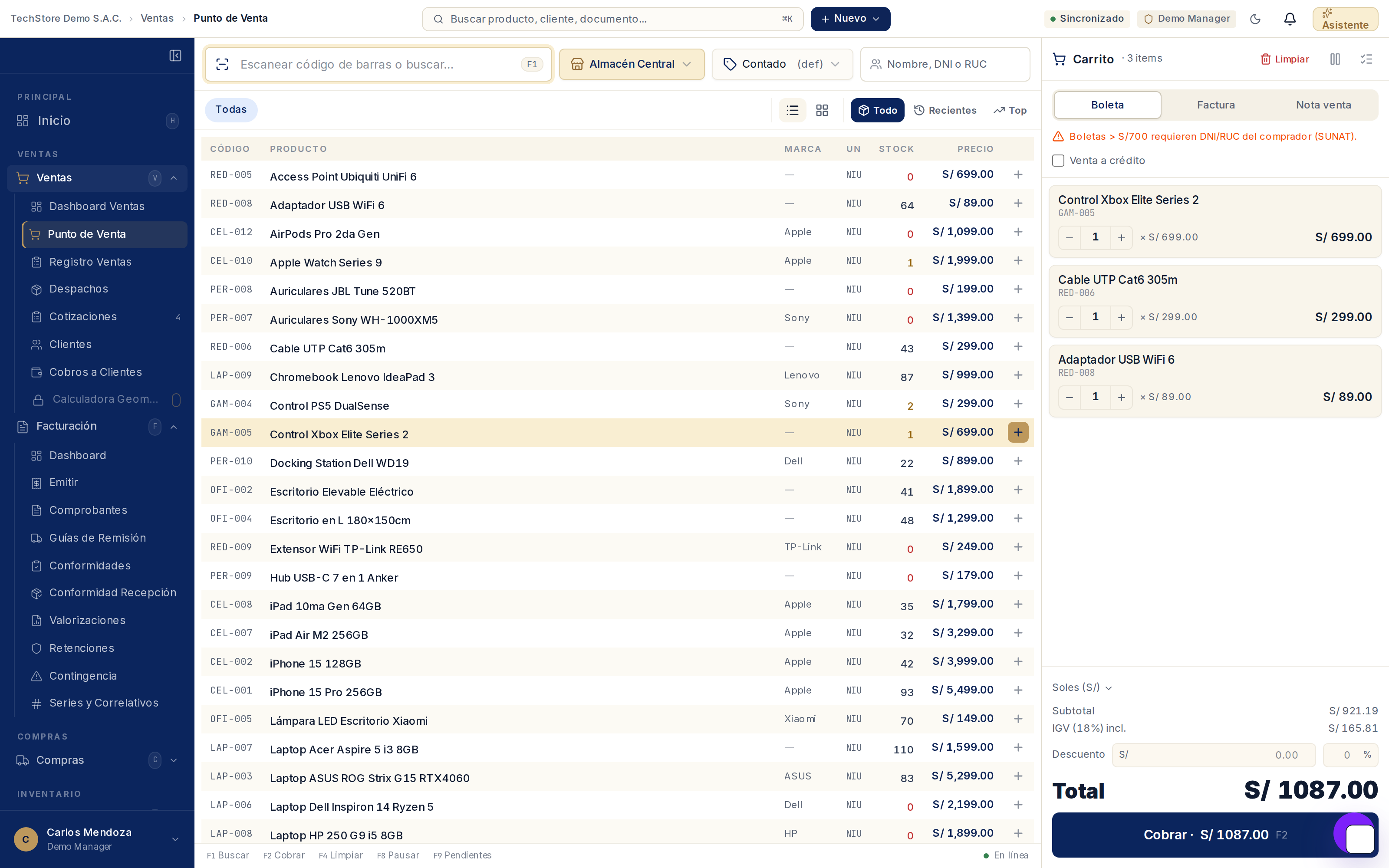
Fíjate en un detalle: cuando la boleta supera cierto monto (700 soles), ODECIS te avisa que SUNAT exige el DNI o RUC del comprador. Ese tipo de aviso te evita rechazos: el sistema te dice lo que falta antes de emitir, no después.
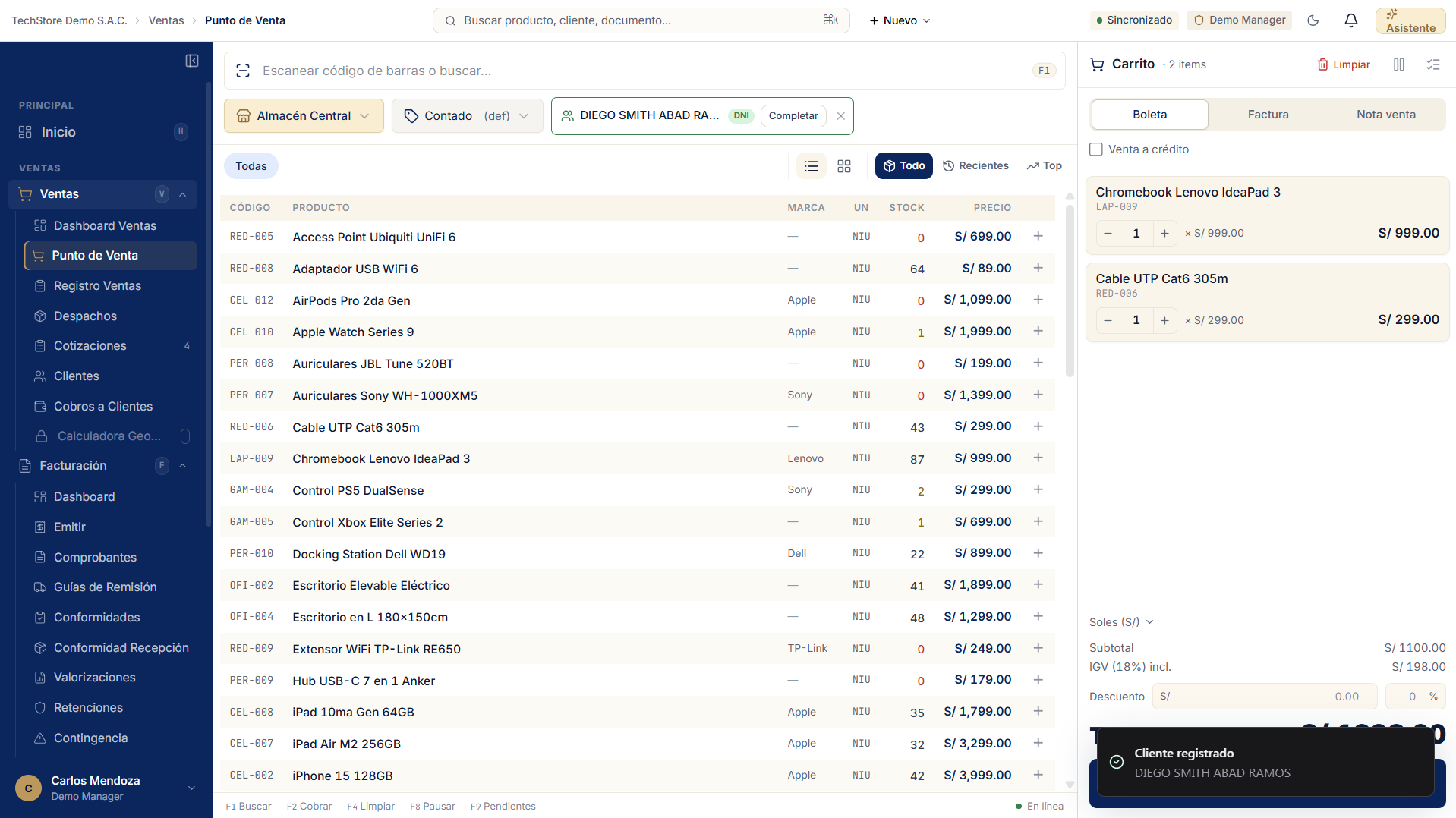
- Consultar un DNI o RUC: escribes el número en el campo de cliente y ODECIS trae sus datos automáticamente (para completar la boleta o factura).
- Venta a crédito: marcas la casilla "Venta a crédito" si el cliente paga después; la venta queda como cuenta por cobrar.
- Descuento: aplicas un monto o porcentaje de descuento a toda la venta.
- Moneda: puedes cobrar en Soles o Dólares (ver Monedas para facturar).
Al escribir el DNI o RUC del cliente, ODECIS lo registra y lo asocia a la venta:
Cobrar: los métodos de pago
Al tocar Cobrar, eliges cómo te paga el cliente:
| Método | Cuándo |
|---|---|
| Efectivo | Pago en efectivo (el sistema te calcula el vuelto). |
| Tarjeta | Débito o crédito por POS/pasarela. |
| Yape | Pago por Yape. |
| Plin | Pago por Plin. |
| Transferencia | Transferencia bancaria. |
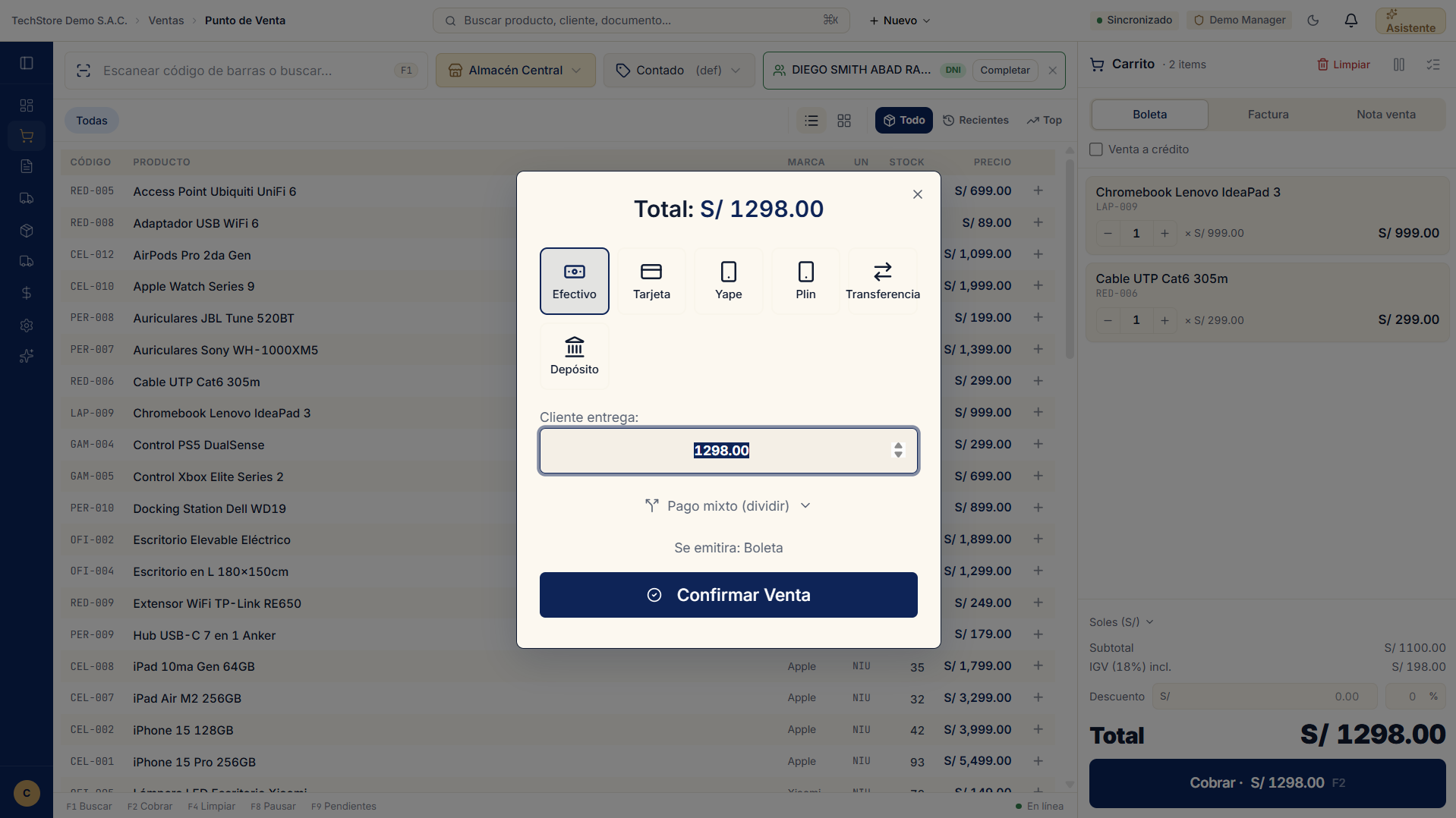
Pago mixto: no tienes que cobrar todo con un solo método. Puedes, por ejemplo, recibir una parte por Yape y el resto por transferencia — ODECIS te va mostrando cuánto se pagó y cuánto falta hasta completar el total. En cada método puedes anotar el número de operación y adjuntar el voucher.
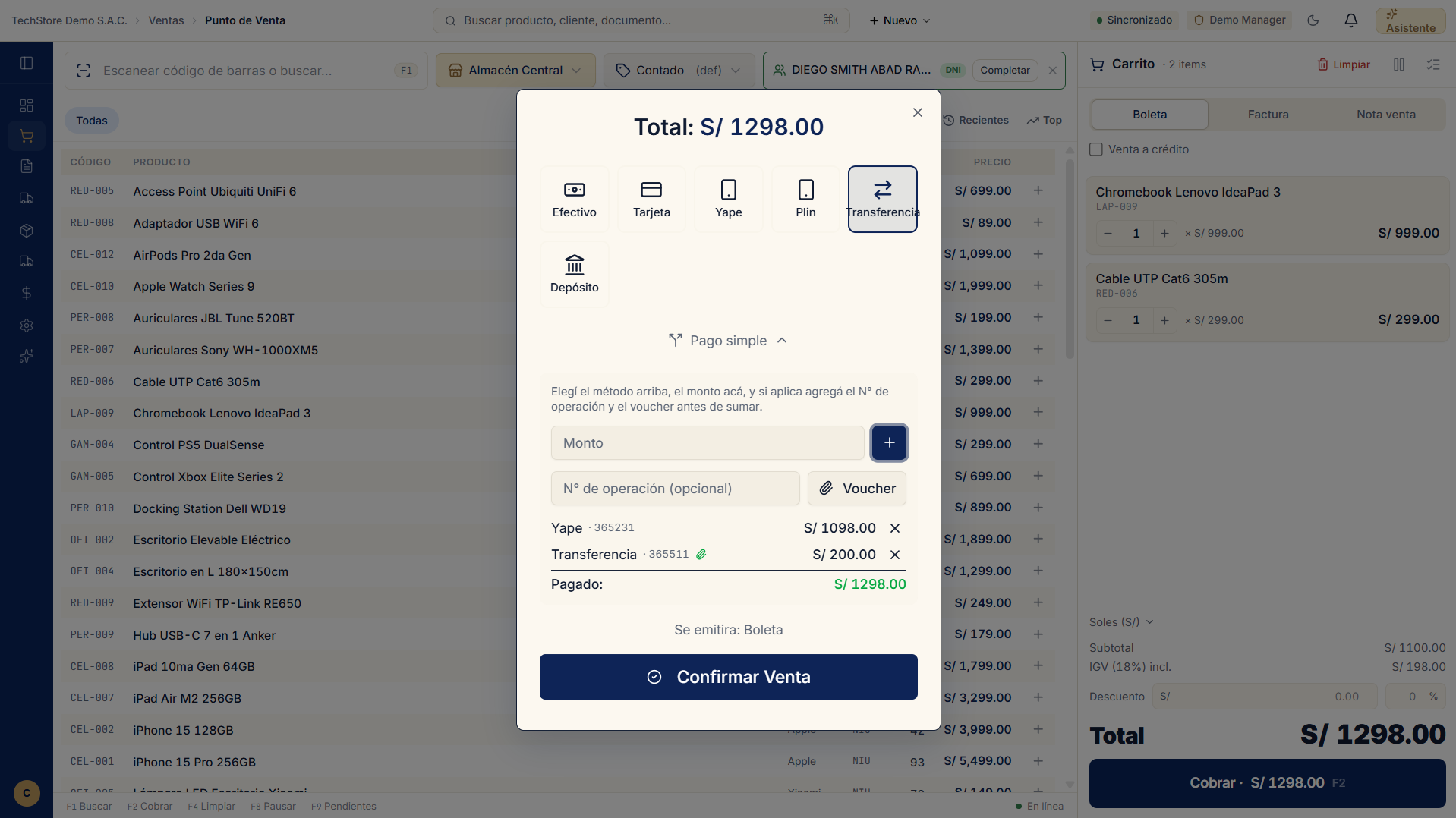
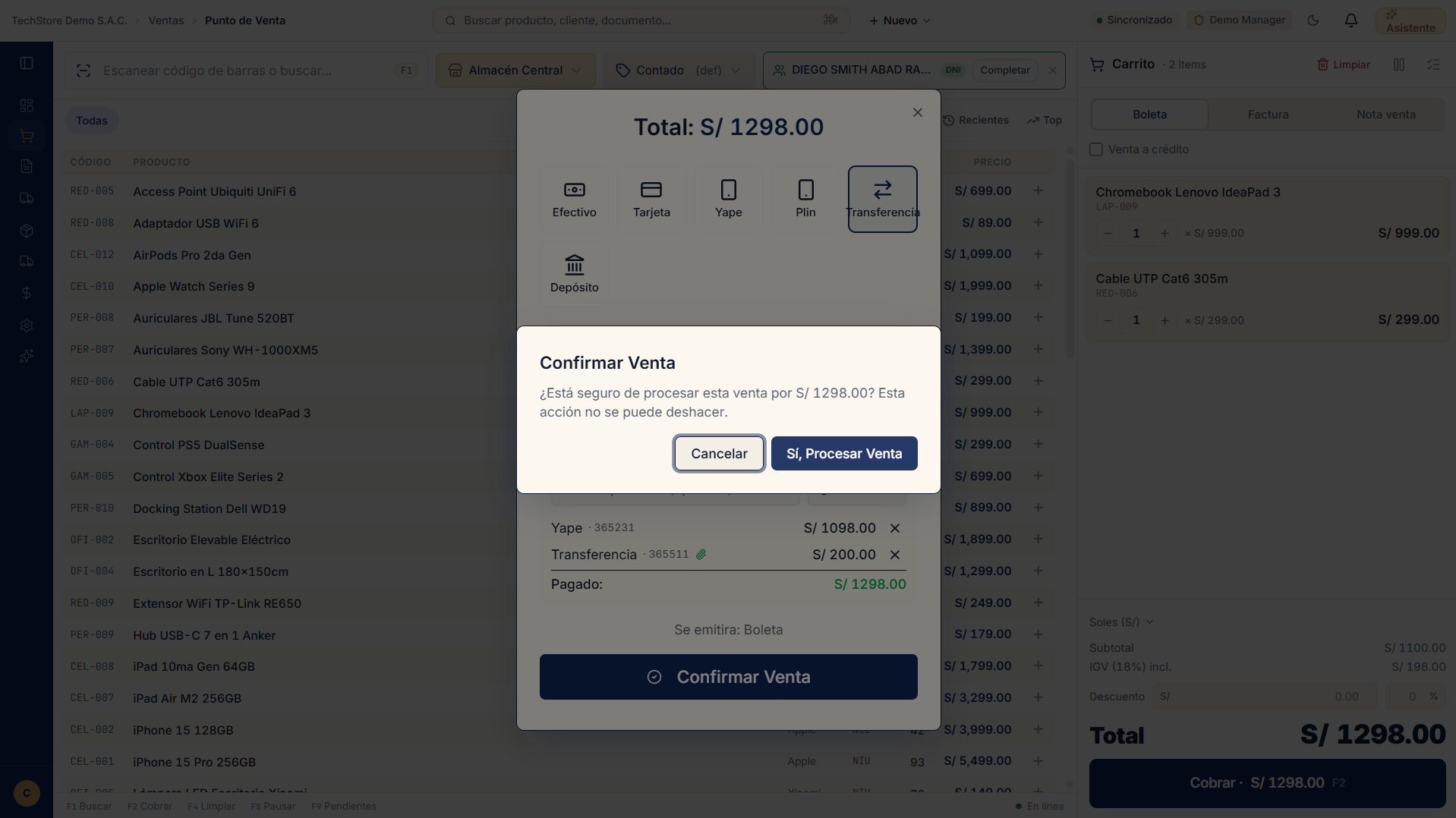
La confirmación: cuando el pago cubre el total, confirmas la venta. ODECIS te pide una última confirmación (recordándote que la acción no se puede deshacer) y, al aceptar, descuenta el stock, emite el comprobante (lo envía a SUNAT) y te deja listo para la siguiente venta.
Preguntas frecuentes
¿El POS descuenta el stock automáticamente?
Sí. Al confirmar la venta, ODECIS descuenta del stock de la ubicación que elegiste. Por eso importa tener bien elegido el almacén de venta.
¿Puedo vender con un precio distinto al de la lista?
Sí, puedes ajustar el precio de un ítem en el carrito para esa venta puntual. Para precios distintos de forma sistemática (mayorista, etc.), lo mejor es una lista de precios.
¿Funciona sin internet?
El POS está pensado para seguir vendiendo aunque se caiga la conexión; las ventas se sincronizan cuando vuelve el internet. (El envío del comprobante a SUNAT se completa al reconectar.)
¿Puedo emitir factura desde el POS?
Sí. Eliges la pestaña Factura, ingresas el RUC del cliente y ODECIS completa sus datos. Si es consumidor final, usas Boleta.