
Conductores
Dónde está: Logística → Conductores
Acá registras a las personas que manejan tus vehículos. Los necesitas por dos motivos muy concretos: para poder emitir una guía de remisión (SUNAT pide identificar al conductor y su licencia) y para que cada uno pueda llenar el checklist diario de su vehículo desde el celular.
📍 Dónde: menú Logística → Conductores.
Dar de alta un conductor
Botón Nuevo Conductor. Los datos que el sistema necesita sí o sí son el tipo y número de documento, nombres y apellidos, y el número de licencia.
Conviene además cargar:
- Categoría de la licencia (A-IIa, A-IIIc…) y sobre todo su fecha de vencimiento, que es lo que dispara el aviso.
- Correo — te lo va a pedir si después quieres darle acceso al sistema.
- Teléfono, para tenerlo a mano cuando haga falta.
La lista te muestra arriba cuántas licencias están por vencer y cuántas ya están vencidas, y marca cada fila con su estado: Vigente, los días que faltan, o Vencida.
Darle acceso al sistema a un chofer
Esta es la parte que más se pregunta. Un conductor registrado no es todavía un usuario: es una ficha. Para que entre a ODECIS y llene su checklist hay que conectarlo con un usuario.
Se hace desde la ficha del conductor, con el interruptor Acceso al Sistema, y tienes dos caminos:
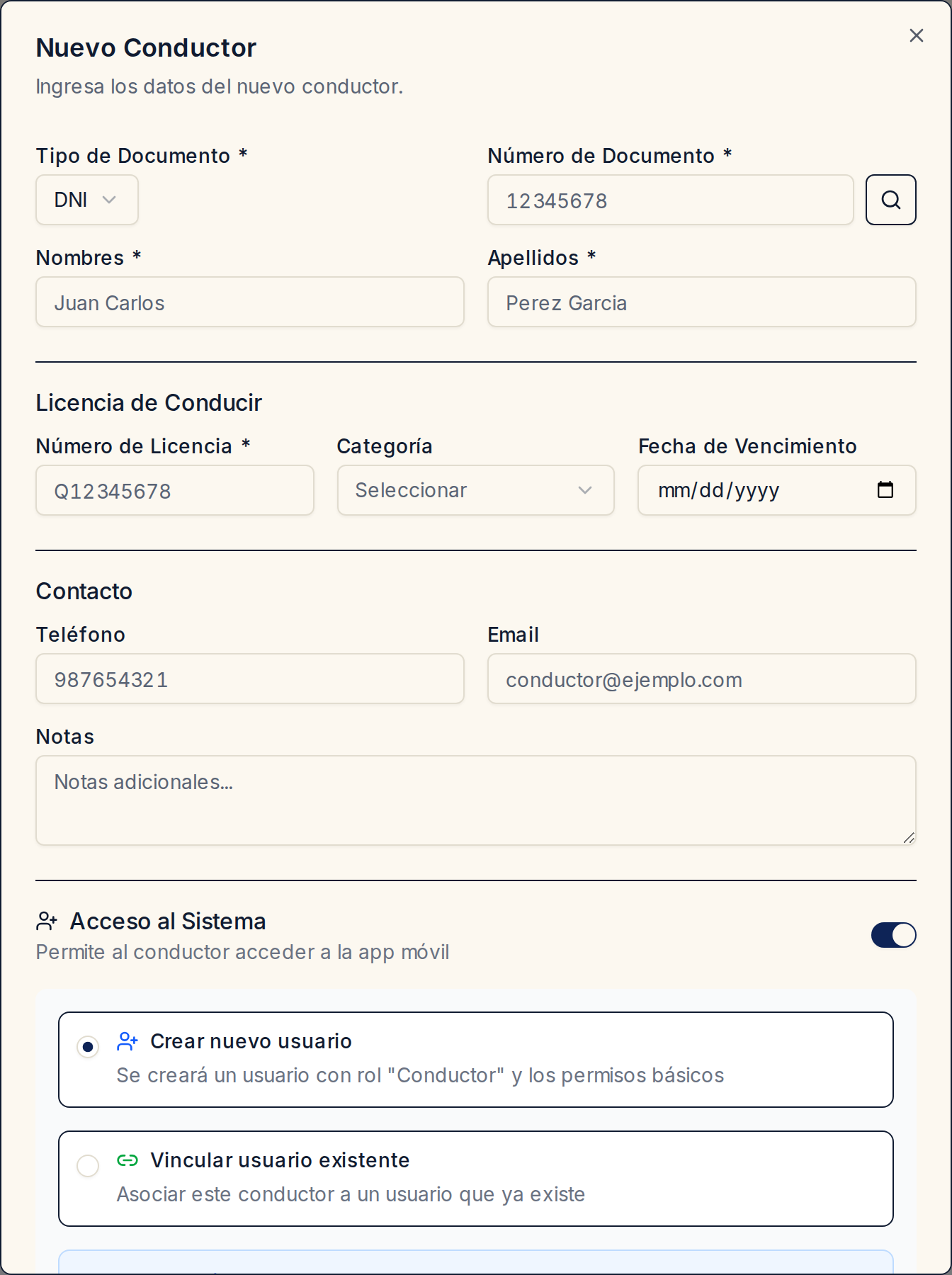
Camino corto — "Crear nuevo usuario". El sistema le crea la cuenta usando el correo del conductor, con el rol Conductor y los permisos justos para su trabajo. Le pones una contraseña y listo. Es el camino recomendado si no tienes nada armado.
Camino con más control — "Vincular usuario existente". Si prefieres decidir tú exactamente qué puede hacer, primero creas el rol y el usuario, y después los conectas acá:
- En Sistema → Roles y Permisos, crea un rol (por ejemplo Chofer) y, dentro del grupo Flota / Vehículos, marca solamente "Llenar el checklist diario del vehículo". Nada más.
- En Sistema → Usuarios, crea el usuario de cada chofer con ese rol.
- Vuelve acá, entra a la ficha del conductor, activa Acceso al Sistema y elige Vincular usuario existente.
Necesitas un correo por chofer. Es la cuenta con la que va a entrar, así que no puede repetirse entre dos personas. Si tus conductores no tienen correo propio, sirve uno de la empresa por persona (
chofer1@ejemplo.com).
Un conductor con acceso ve solo su checklist del día, no el tablero de toda la flota. Eso es a propósito: el semáforo de la flota es información del supervisor.
Un conductor con dos licencias
Pasa seguido: el mismo chofer tiene una licencia para auto y otra para moto. El campo de licencia de la ficha guarda una sola, así que la segunda —y las que hagan falta— van como documentos del conductor:
- Abre el conductor y entra a la pestaña Documentos.
- Toca Agregar documento y elige el tipo Licencia de Conducir.
- Completa número, fecha de vencimiento y quién la emitió.
- Repite por cada licencia. No hay límite.
Cada una lleva su propio vencimiento y el sistema te avisa por separado cuando alguna está por vencer.
Guardar la licencia escaneada
En ese mismo formulario puedes adjuntar el archivo (PDF, JPG o PNG). Una vez guardado, la fila muestra un botón Descargar para abrirlo cuando lo necesites — en un control, en una auditoría, o cuando el cliente pide los papeles del transportista.
Si el documento ya estaba creado sin archivo, usa el botón Subir de su fila para adjuntárselo después.
Qué pasa cuando una licencia vence
El sistema te avisa antes y te lo marca en rojo cuando ya pasó, pero una licencia vencida no bloquea al vehículo — bloquear al vehículo es cosa de sus documentos y de sus fallas, no de quién lo maneja. La decisión de sacar a un conductor de circulación es tuya: lo marcas como inactivo y deja de aparecer en los listados.
Preguntas que aparecen seguido
¿Puedo registrar al chofer de la empresa que me transporta? No acá. Los conductores de un tercero van dentro de su transportista, porque no son tu personal ni manejan tus vehículos.
Un chofer maneja moto y camioneta, ¿registro dos conductores? No. Es un solo conductor con dos licencias — se cargan como documentos, según el paso de arriba.
Le di el acceso pero no ve el checklist. Casi siempre es una de dos: el usuario quedó con un rol que no tiene el permiso de llenar checklist, o la sesión sigue con los permisos viejos. Que cierre sesión y vuelva a entrar.