
Despachos y picking
Dónde está: Ventas → Despachos
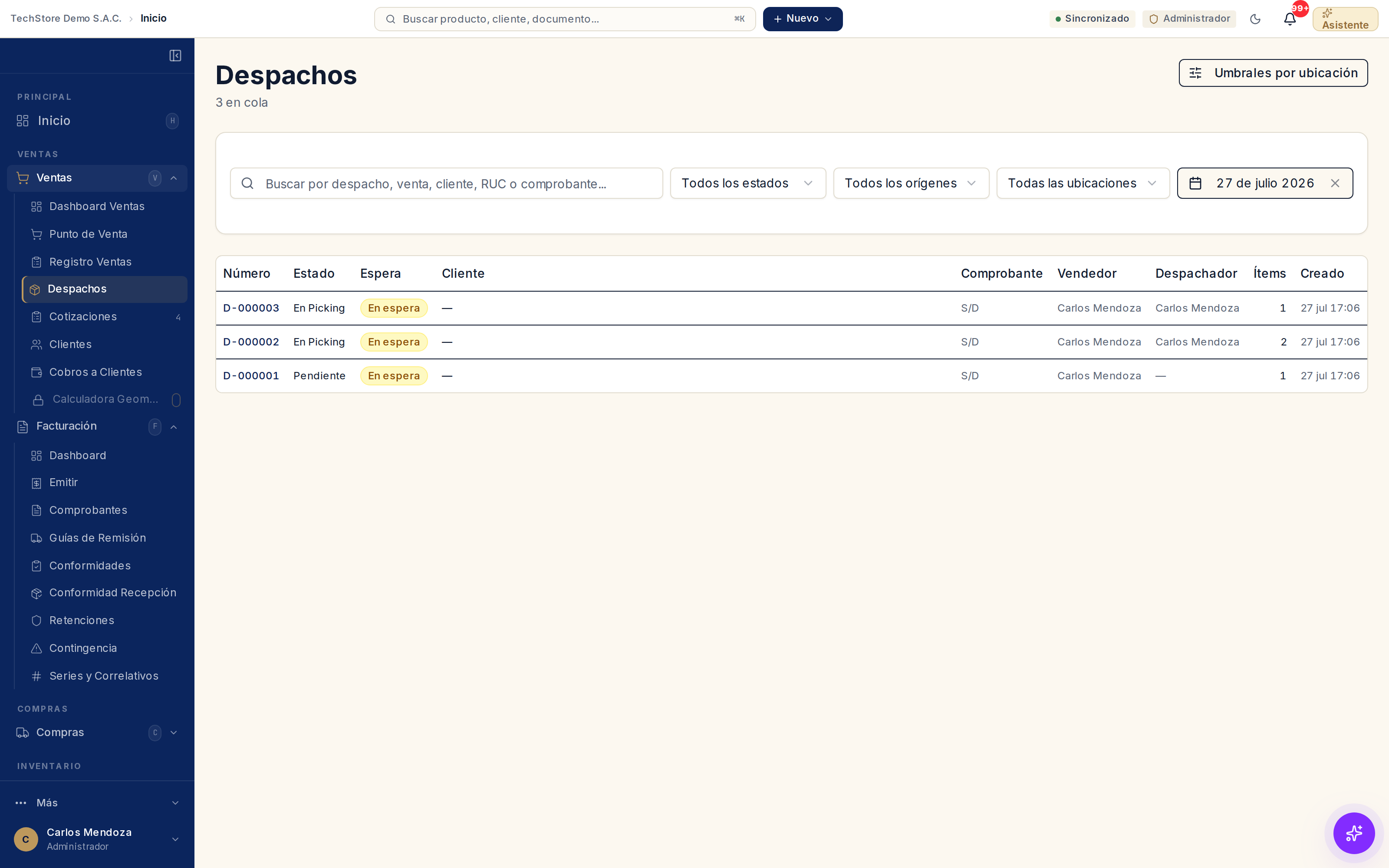
Vender es la mitad del trabajo. La otra mitad es entregar, y de eso se ocupa el despacho: el documento que dice qué se le tiene que dar al cliente, quién lo recogió del estante, cómo se empacó y cuándo salió.
📍 Dónde: menú Ventas → Despachos.
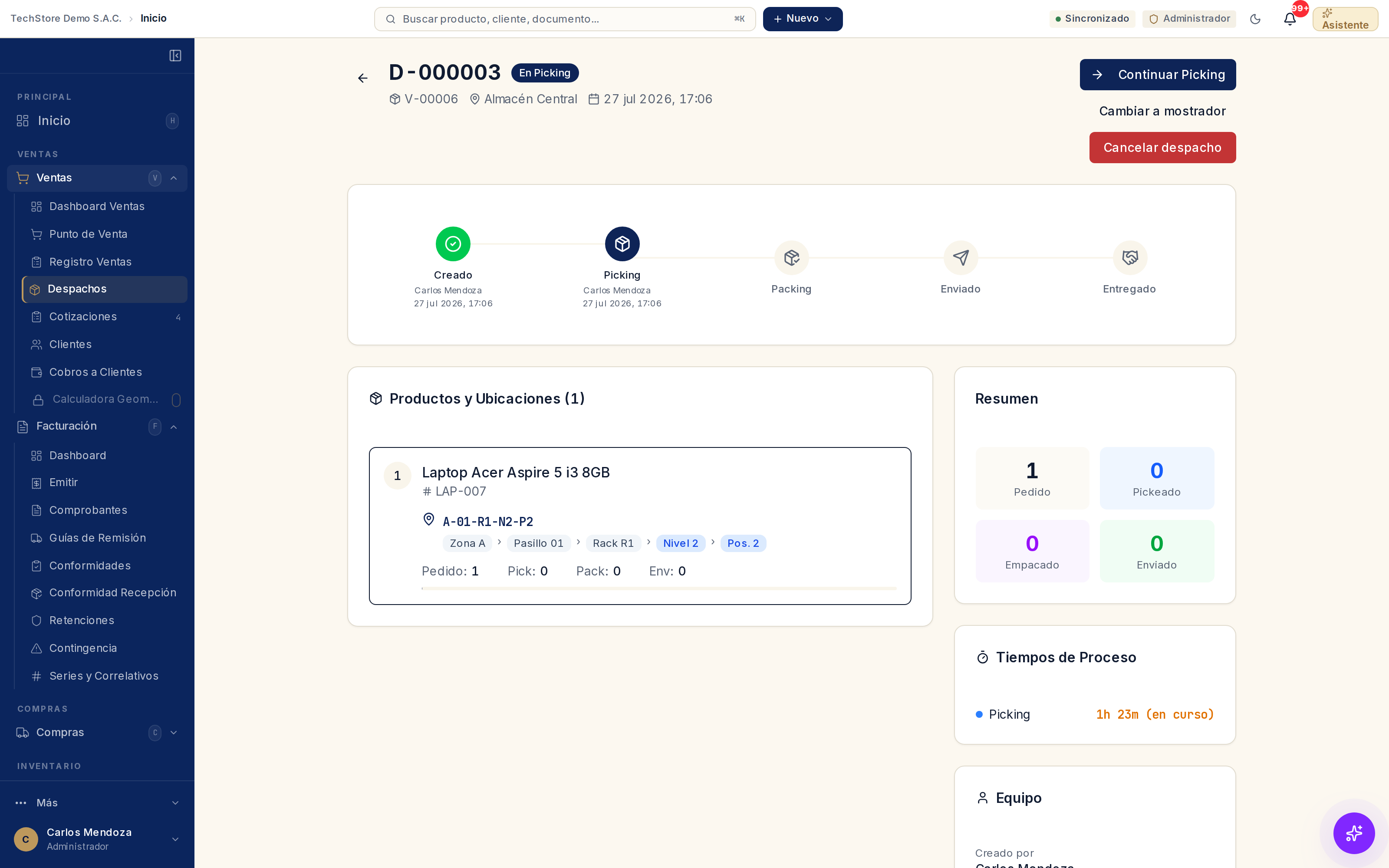
El recorrido de un despacho
Pendiente. Nace de una venta. Todavía nadie tocó la mercadería.
En Picking. Alguien recorre el almacén y registra qué sacó y de dónde. Este paso es el que le da valor al resto: sin él, el sistema sabe que vendiste, pero no de qué estante salió.
En Packing. La mercadería ya está junta y se prepara para salir. Arranca cuando confirmas el picking y termina con Terminar packing.
Entregado o Enviado. Si el cliente pasa por el local, usas Entregar en mostrador. Si se la mandas, Despachar con transporte (GRE), y ahí cargas transportista y número de seguimiento.
La lista de despachos
La pantalla principal te muestra todos los despachos con filtros por estado, ubicación, origen y fecha, y arriba el conteo de cuántos hay en cada estado.
El filtro que más vas a usar es En Picking: son los que alguien empezó y nadie terminó. Un despacho que se queda ahí le figura pendiente a todo el mundo, y nadie sabe si es que falta mercadería o si es que nadie fue a buscarla.
Al abrir uno vas a ver su recorrido, los productos con su ubicación exacta, cuánto se pidió y cuánto se recogió, y los tiempos de cada etapa:
La pantalla de picking
Es la pantalla de quien va a buscar la mercadería, pensada para el celular: un producto a la vez, con la pregunta "¿De dónde lo sacaste?".
Debajo vas a ver el mapa del estante: los niveles como filas y los casilleros como columnas, con el que te toca resaltado. Es el mismo estante que dibujaste en tu layout, con sus posiciones reales, así que lo que ves en la pantalla es lo que vas a encontrar cuando llegues.
Abajo aparecen las ubicaciones donde hay stock de ese producto, cada una con cuántas unidades hay. Tocas la que usaste, escribes cuántas sacaste y pasas al siguiente producto. Si el producto está en varias ubicaciones puedes repartir: sacas 3 de un estante y 2 de otro, y se registran las dos.
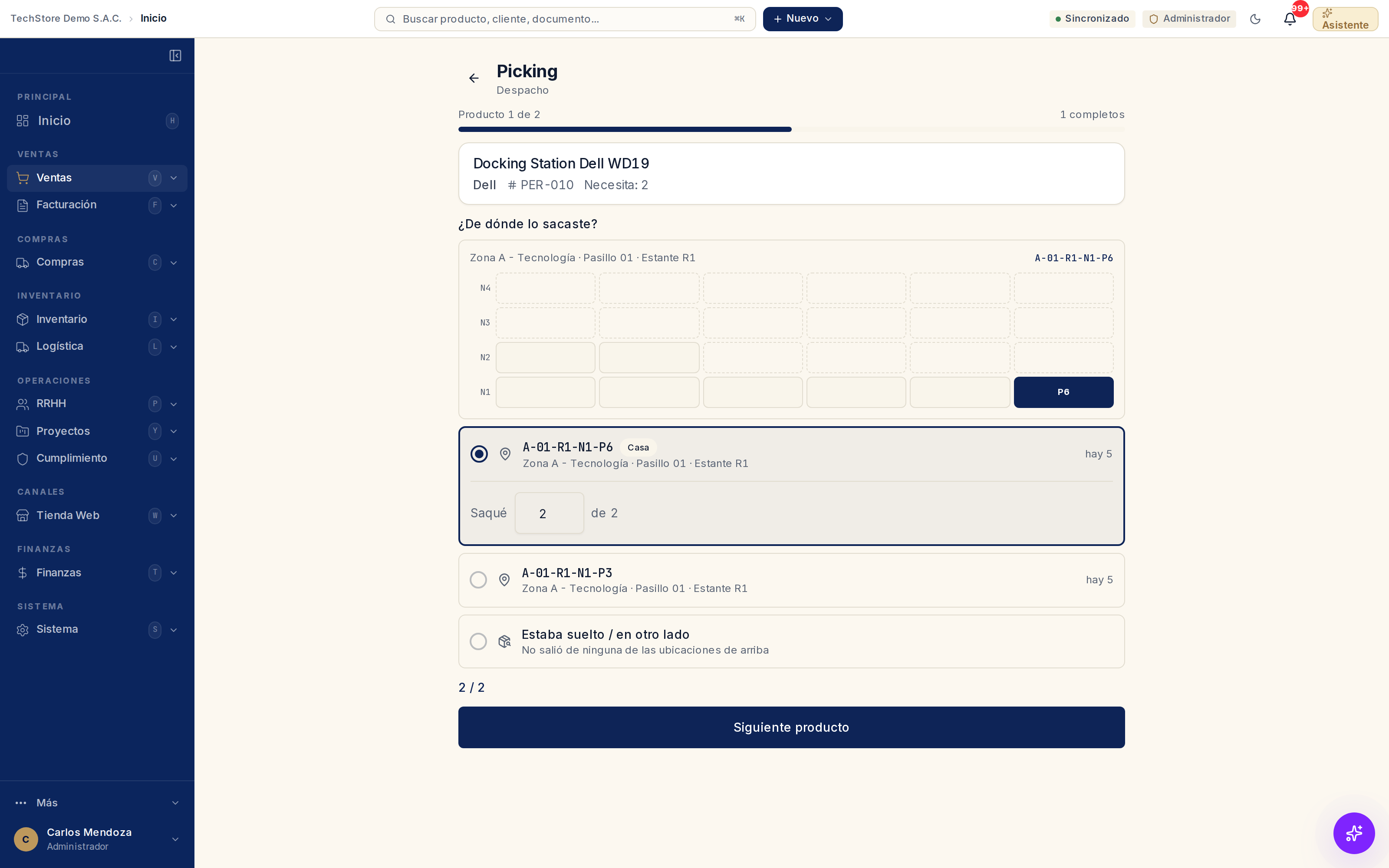
De dónde puede salir la mercadería
"Estaba suelto / en otro lado"
Es la última opción de la lista, y resuelve el caso más común mientras pones tu almacén al día: la mercadería está, pero el sistema todavía no sabe dónde. Llegó y nadie alcanzó a registrarla, o hay stock que aún no asignaste a ningún casillero.
En ese caso no tienes que esperar a que alguien termine de cargar el inventario para entregarle al cliente:
- En la pantalla de picking, toca Estaba suelto / en otro lado.
- Escribe cuántas unidades sacaste.
- Confirma el picking y entrega normal.
El despacho sale igual. Lo único que cambia es que ese producto puede quedarte con stock en negativo hasta que se registre el ingreso que faltaba.
Ese negativo no es un error: es tu lista de pendientes. Te está diciendo exactamente qué productos salieron sin haber entrado al sistema. Cuando se registre el ingreso, el número se acomoda solo.
Si alguien está por registrar ese stock en el momento
Puede pasar que mientras vos estás pickeando, la persona de almacén esté justo cargando ese producto. Ahí hay dos caminos válidos, y los dos terminan con el dato completo:
- Lo ubica en su casillero. Al volver a entrar a la pantalla de picking, la ubicación ya aparece y la tomas normal. No hace falta nada más.
- Hace el ajuste de stock y vos lo sacas como suelto. El ajuste corrige cuánto hay; tu picking registra que salió.
⚠️ Ojo con esto: un ajuste de stock dice cuánto hay, no dónde está. Si solo se ajusta, el producto va a seguir sin aparecer en el mapa del estante, porque nadie le asignó un casillero todavía. Lo correcto es ajustar y ubicar, o ajustar y sacarlo como suelto. Lo que no hay que hacer es dejarlo a medias: ahí es donde el inventario empieza a mentir.
Si el despacho ya lo habías confirmado y recién después aparece la mercadería, usa Volver a pickear: el sistema recalcula solo lo que falta y vuelve a mirar las ubicaciones actuales.
Cuando falta mercadería
Si al ir a buscar encuentras menos de lo que pide el pedido, no dejes el despacho a medias: confirma el picking con lo que sí había.
El despacho se cierra con esa cantidad y el resto queda pendiente en la venta, para entregarlo cuando llegue.
Si más tarde aparece lo que faltaba y el despacho todavía no salió, usa Volver a pickear en ese mismo despacho y suma lo nuevo, sin crear otro. Lo que ya habías recogido no se pierde.
Entregar
En mostrador. El botón Entregar en mostrador (o Completar Retiro si es un retiro en tienda) cierra el despacho con lo que se recogió.
Con transporte. Despachar con transporte (GRE) genera la guía de remisión electrónica y te pide transportista y número de seguimiento. Si el despacho había nacido como retiro y el cliente después pide envío, usa Cambiar a envío.
Antes de cerrar, el sistema te va a pedir que confirmes el picking si esa ubicación tiene layout dibujado. Es a propósito: si nadie registra qué se sacó, tu inventario queda contando mercadería que ya no está.
Preguntas frecuentes
¿Puedo cancelar un despacho? Sí, mientras no haya salido, con Cancelar despacho. La venta no se borra: queda sin entregar y puedes generar un despacho nuevo.
Vendí en la tienda pero la mercadería está en el almacén. ¿Qué hago? Hoy el despacho nace en la ubicación donde se hizo la venta. Si la mercadería está físicamente en otro local, haz un traslado al local que entrega y después despacha.
¿Por qué mi venta dice "Pre-pedido"? Porque al confirmarla no había stock suficiente en la ubicación donde vendiste para reservar todo. La venta sigue su curso normal; el aviso está para que sepas que esa entrega depende de mercadería que todavía no figura disponible ahí.
¿Qué diferencia hay entre Packing y Picking? Picking es ir a buscar y registrar de dónde salió cada cosa. Packing es preparar el bulto para que salga. Los dos se miden por separado, así sabes en cuál se te va el tiempo.