
Tu equipo — usuarios, roles y accesos
Dónde está: Sidebar: Sistema > Usuarios y Sistema > Roles y Permisos
Cuando empiezas a trabajar con tu equipo, cada persona necesita su propio usuario para entrar. Y no todos deben ver ni hacer lo mismo: el vendedor no tiene por qué tocar la contabilidad, y el almacenero no necesita cambiar precios. Eso se maneja con roles (qué puede hacer cada quien) y, si tienes varios locales, con accesos por ubicación (qué sucursales ve cada quien).
El orden recomendado es: primero defines los roles, después creas los usuarios y a cada uno le asignas su rol.
Paso 1 — Los roles: qué puede hacer cada quien
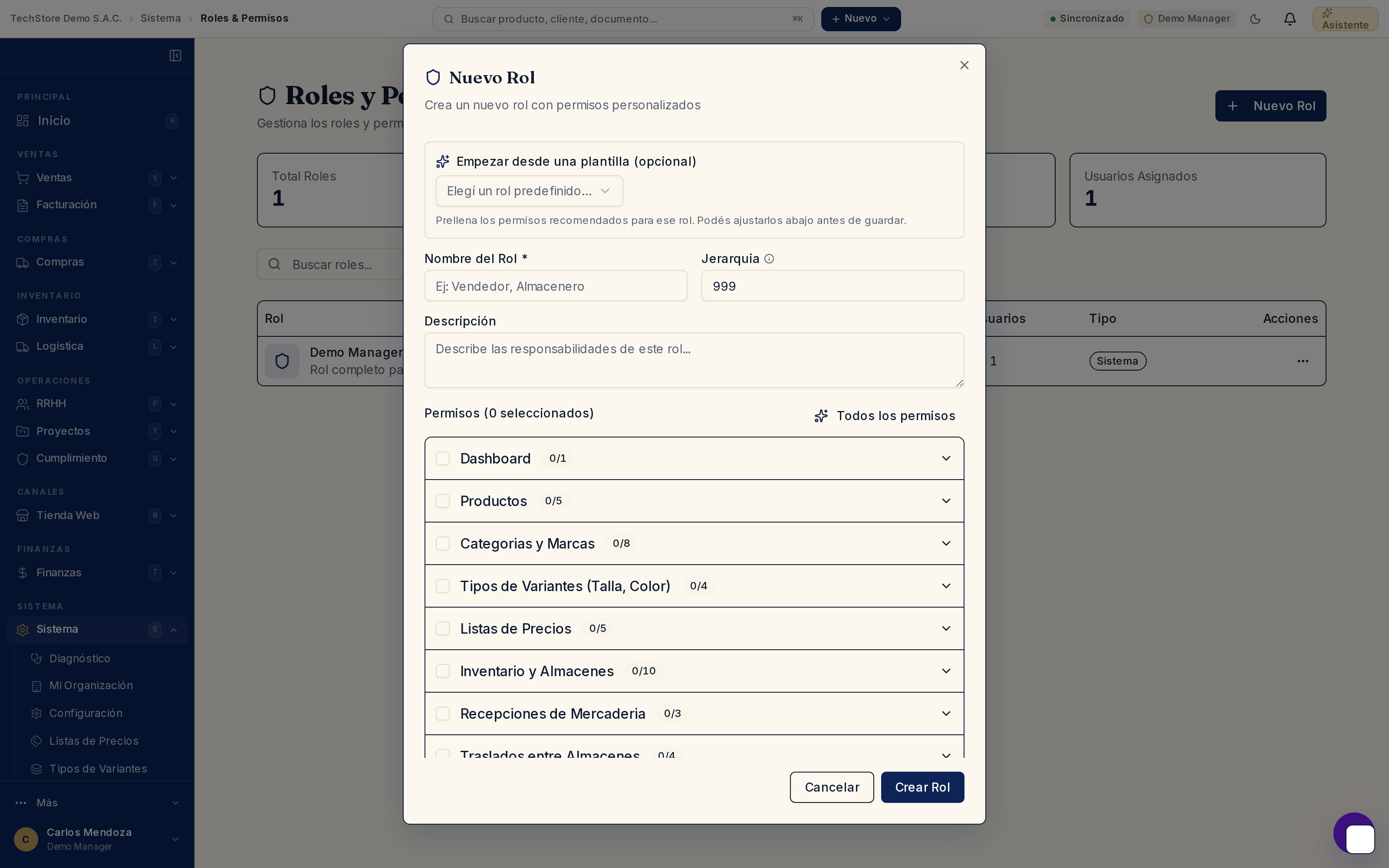
Un rol es un conjunto de permisos con un nombre. En vez de prender permisos uno por uno a cada persona, se los das a un rol y luego le pones ese rol a quien corresponda.
Para que no empieces de cero, tu organización nace con roles listos según tu rubro. Los más comunes:
- Administrador — acceso completo a todo. Es tu rol (el del dueño o quien administra el sistema).
- Vendedor — perfil comercial amplio: ventas, cotizaciones, clientes, facturación, despachos y guías de remisión.
- Almacenero — operación de almacén: recepciones, ubicación, transferencias, ajustes y despachos.
📍 Dónde: menú Sistema → Roles y Permisos.
Con esos cubres a la mayoría de los negocios. Si necesitas uno a medida (por ejemplo un "Cajero" que solo cobra), toca Nuevo Rol: puedes partir de una plantilla (elige un rol predefinido y ajústalo), le pones un nombre y una descripción, y marcas los permisos que quieres que tenga —agrupados por área (Ventas, Inventario, Facturación…)—. Luego lo asignas a quien corresponda.
Paso 2 — Los usuarios: dar de alta a tu gente
Cada trabajador entra con su propio usuario.
📍 Dónde: menú Sistema → Usuarios.
Toca Nuevo Usuario y completa:
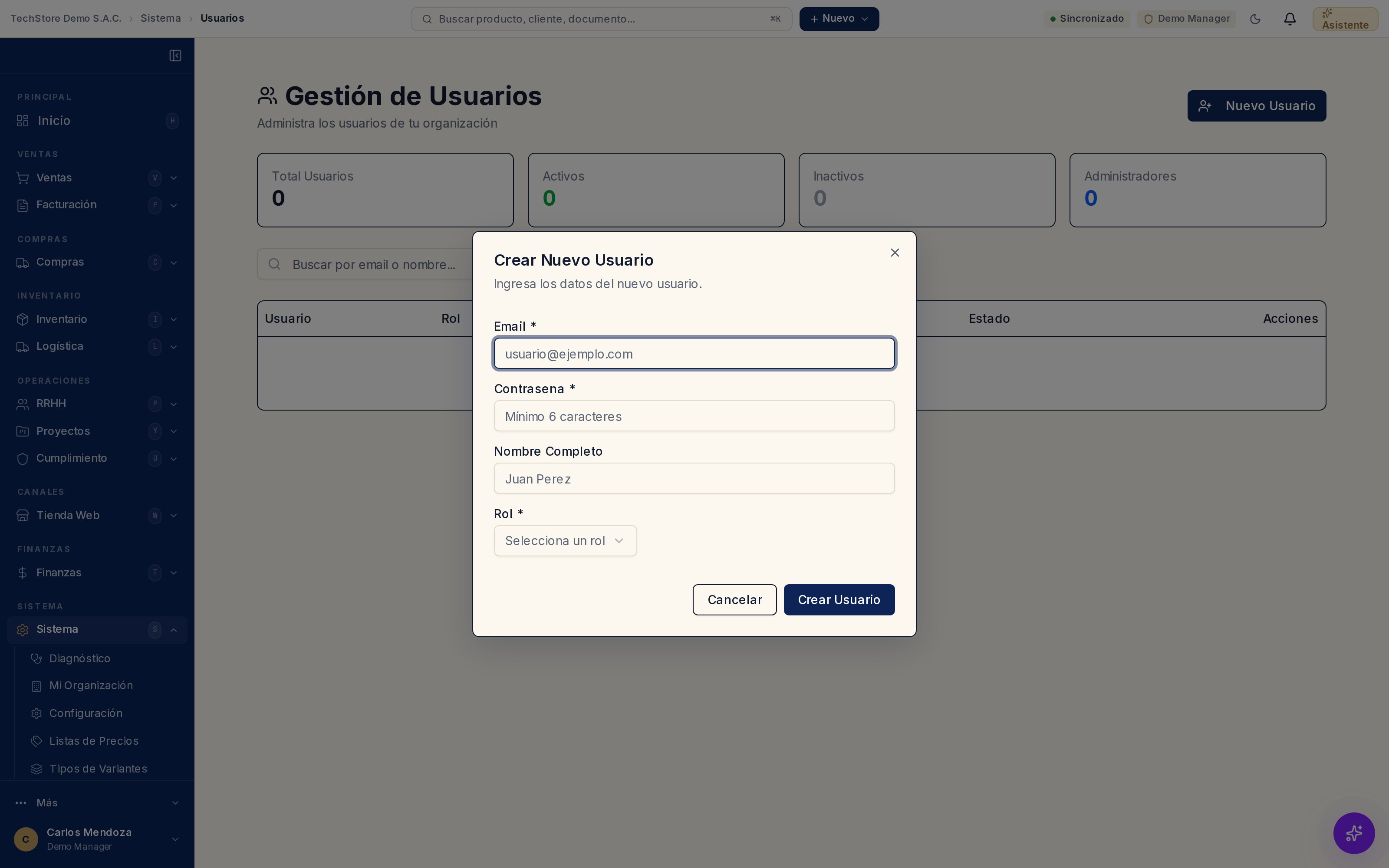
- Correo — con este entra a ODECIS (es su usuario).
- Contraseña — la inicial; luego cada quien puede cambiarla.
- Nombre — para identificarlo en el sistema.
- Rol — eliges uno de los roles (Administrador, Vendedor, Almacenero o el que hayas creado). Esto define qué podrá ver y hacer.
Guardas y esa persona ya puede entrar con su correo y contraseña.
Da Administrador solo a quien de verdad administra. Para el resto, un rol acotado (Vendedor, Almacenero) evita errores y protege tu información.
Paso 3 — Limitar un usuario a ciertas sucursales
Si tienes varios locales, puedes hacer que un usuario solo vea y opere en las sucursales que le tocan — por ejemplo, que el vendedor de la tienda de Piura no vea el stock ni las ventas del almacén de otra ciudad.
En la lista de usuarios, abre el menú de acciones del usuario (el botón ⋯) y elige Ubicaciones. Se abre una ventana con un interruptor Acceso a todas las ubicaciones y, debajo, la lista de tus sucursales con casillas:
- Deja Acceso a todas las ubicaciones encendido si esa persona debe ver todo (típico del administrador).
- Apágalo para restringir: entonces aparece la lista de tus ubicaciones y marcas solo las que le corresponden. Debes elegir al menos una.
A partir de ahí, ese usuario solo ve datos (stock, ventas, despachos) de las sucursales que le asignaste.
Regla simple: roles = qué puede hacer; acceso por ubicación = dónde puede hacerlo. Con los tres roles que ya vienen y el acceso por ubicación cubres casi cualquier organización.
¿Listo? Con tu empresa configurada, tus series creadas, tu despacho y tu equipo listos, ya operas ODECIS en serio. Vuelve a Primeros pasos si quieres repasar el mapa completo.